CalibApp
Los dos tipos de equipo, con su color
Todo lo que registras en CalibApp es un equipo de uno de estos dos tipos. Cada tipo tiene su propio color en la app, para que sepas siempre en cuál estás trabajando.
Equipo de medida
Naranja. El instrumento que quieres controlar y calibrar: pie de rey, balanza, termómetro, plastómetro…
Tiene mensurandos (lo que mide), un criterio de aceptación (EMP) y los patrones con los que se calibra.
Patrón de referencia
Azul. El instrumento certificado que se usa como referencia para calibrar a los demás: pesas, bloques patrón, termómetro de referencia…
Lleva sus valores certificados: valor patrón, incertidumbre U y factor k, con su certificado.
Antes de empezar
Dos minutos de preparación que te ahorran problemas después.
Crea tu cuenta y verifica tu correo
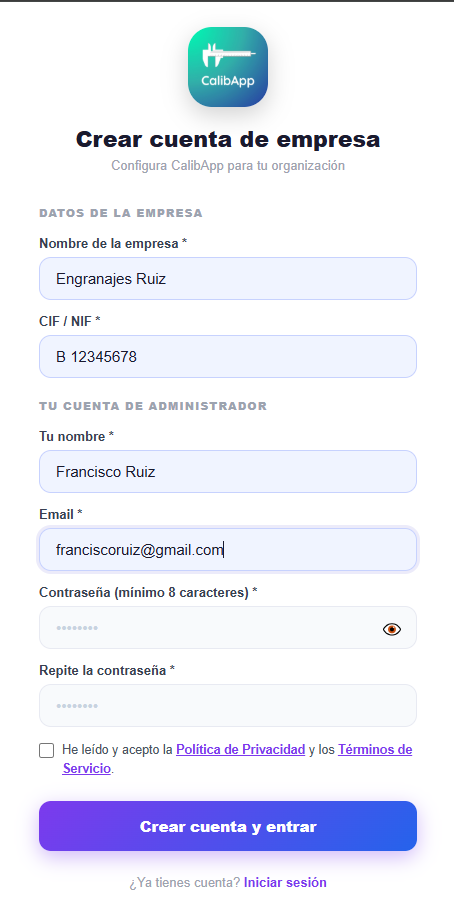
- Entra en la app y pulsa Crear cuenta. Rellena el nombre de la empresa, el CIF/NIF, tu nombre, tu email y una contraseña (mínimo 8 caracteres, repetida).
- Marca la casilla de aceptación de la política de privacidad y los términos. El CIF identifica a tu empresa: no se puede registrar dos veces.
- Pulsa Crear cuenta y entrar.
- Abre el correo de verificación y pulsa el enlace. Mira también en Correo no deseado.
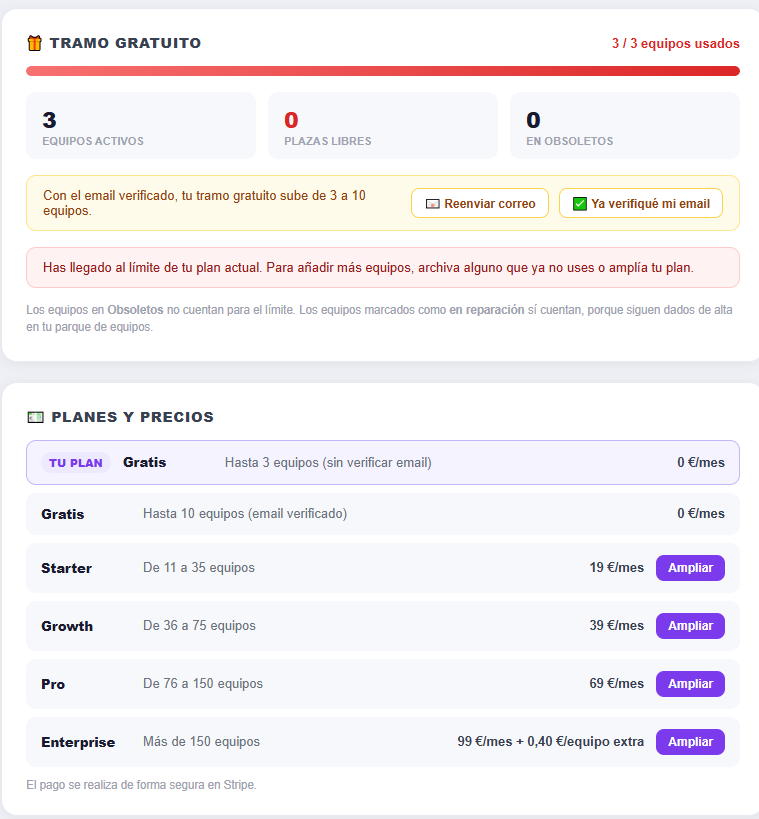
- Vuelve a la app, entra en Plan y pulsa Ya verifiqué mi email. Tu límite pasa de 3 a 10 equipos.
Configura tu empresa
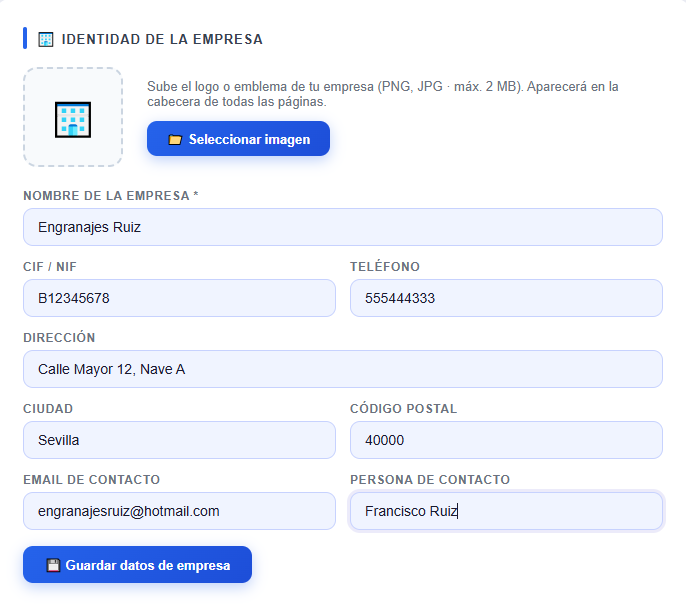
Entra en Config (barra lateral) y completa el nombre de la empresa, sube el logo y añade los técnicos que realizan calibraciones. El logo y el nombre aparecerán en certificados y fichas en PDF.
Da de alta a tus técnicos
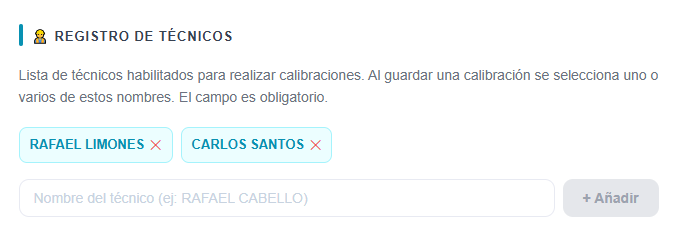
En la misma pantalla, en la tarjeta 👷 Registro de técnicos, escribe el nombre de cada persona que realiza calibraciones y pulsa + Añadir. Cada técnico aparece en una cajita sobre el campo y se guarda automáticamente.
Registrar tus patrones
Un patrón es el instrumento de referencia con el que calibras los demás (pesas, bloques patrón, termómetro de referencia…). Se registra primero porque después lo elegirás al configurar cada equipo.
¿Por qué empezar por aquí?
Cuando configures un equipo de medida podrás elegir de una lista los patrones de tu empresa y se rellenarán solos sus datos (valor, incertidumbre y certificado). Si aún no has registrado ningún patrón, esa lista saldrá vacía.
Cómo darlo de alta
- En la barra lateral entra en Equipos y pulsa + Nuevo equipo.
- Arriba verás dos tarjetas grandes. Pulsa la azul: Patrón de referencia («Instrumento certificado que se usa para calibrar otros equipos»).
- Rellena los datos generales. Son obligatorios el código, el nombre y el área; si falta alguno, el campo se marca en rojo y no deja guardar.
- En la sección de Mensurandos pulsa + Añadir mensurando por cada magnitud del patrón y rellena el recuadro azul Valores de calibración del patrón: valor nominal, valor patrón (Xoi), incertidumbre U y factor k.
- Adjunta el certificado de calibración si dispones de él y completa los datos del certificado que veas en pantalla (laboratorio emisor, vigencia, próxima calibración).
- Pulsa 💾 Guardar Patrón de referencia.



| Dato | De dónde se saca | Por qué importa |
|---|---|---|
| Valor nominal | Lo que indica el patrón (p. ej. 10 mm, 100 g) | Es el punto de calibración |
| Valor patrón (Xoi) | El valor real que da el certificado del patrón | Con él se calcula el error del equipo |
| Incertidumbre U y factor k | Certificado del patrón (normalmente k = 2) | Entra directamente en el cálculo y en el APTO / NO APTO |
| Vigencia y próxima calibración | Certificado del patrón | Un patrón caducado invalida la calibración |
Registrar tus equipos y sus características medibles
Un equipo es el instrumento que quieres controlar (pie de rey, balanza, termómetro…). Sus características medibles (mensurandos) son las magnitudes que mide y que vas a calibrar.
Opción rápida: usar una plantilla
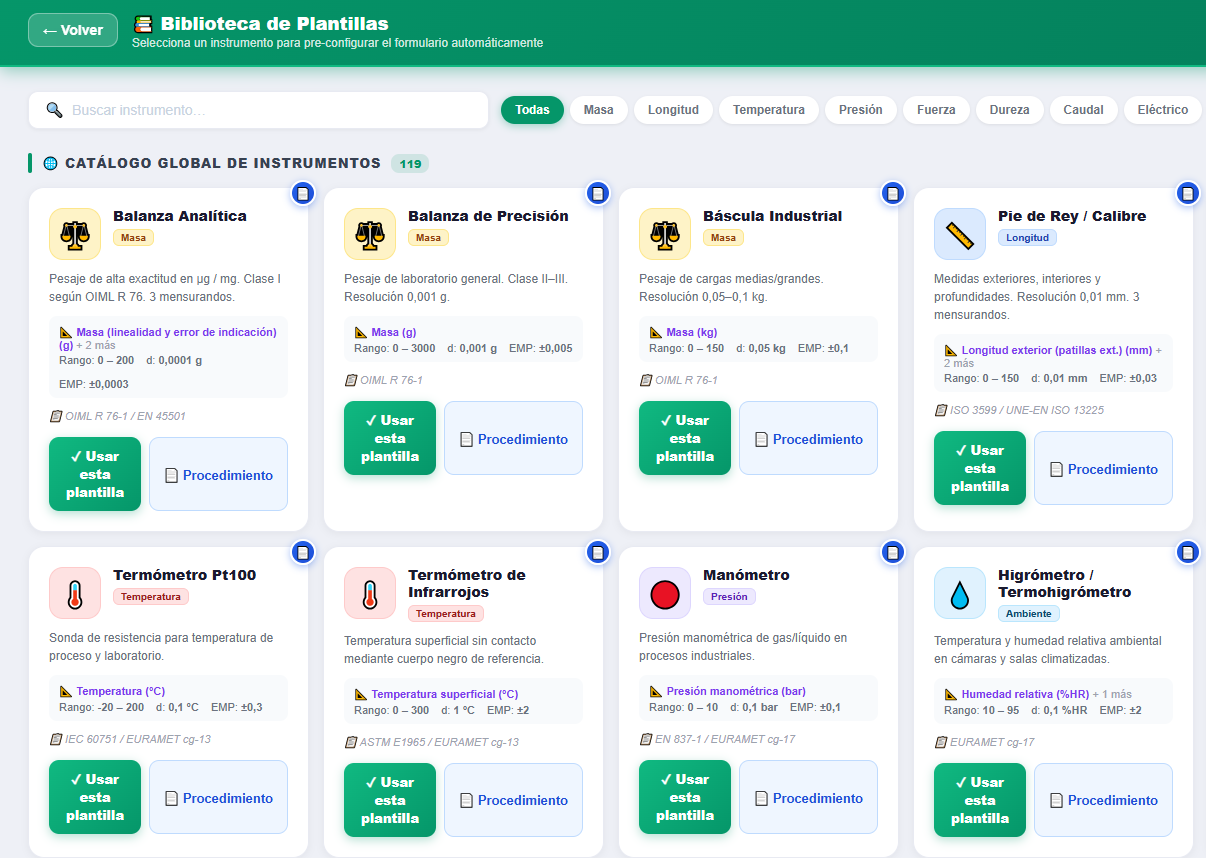
En Plantillas hay más de 100 tipos de instrumento ya configurados (el catálogo global tiene 119). Busca el instrumento con el buscador o filtra por categoría (masa, longitud, temperatura, presión…) y pulsa ✓ Usar esta plantilla en el que corresponda. El botón Procedimiento de cada tarjeta te muestra el procedimiento de calibración asociado y el formulario se abre ya relleno con mensurandos, unidades y criterios habituales. Revisa siempre los valores antes de guardar.
¿Tu instrumento no está en la lista?
Es lo más normal: ninguna lista cubre todos los instrumentos. Puedes crear tu propio equipo desde cero, con las características medibles que necesites. Por ejemplo, un plastómetro con 4 características medibles se registra como un equipo con 4 mensurandos.
- En Equipos pulsa + Nuevo equipo y elige la tarjeta naranja Equipo de medida.
- Rellena los datos generales (más abajo te explicamos cada campo).
- Pulsa + Añadir mensurando una vez por cada característica medible: 4 veces en el caso del plastómetro.
Datos generales del equipo
- En Equipos pulsa + Nuevo equipo y elige la tarjeta naranja Equipo de medida.
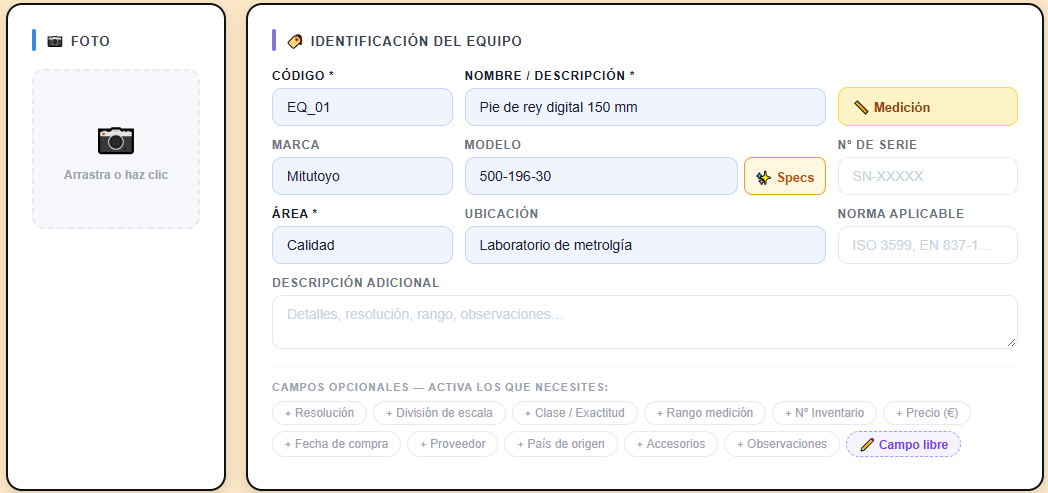
- Rellena código, nombre y área (obligatorios), y marca, modelo, nº de serie, ubicación y norma aplicable si los tienes.
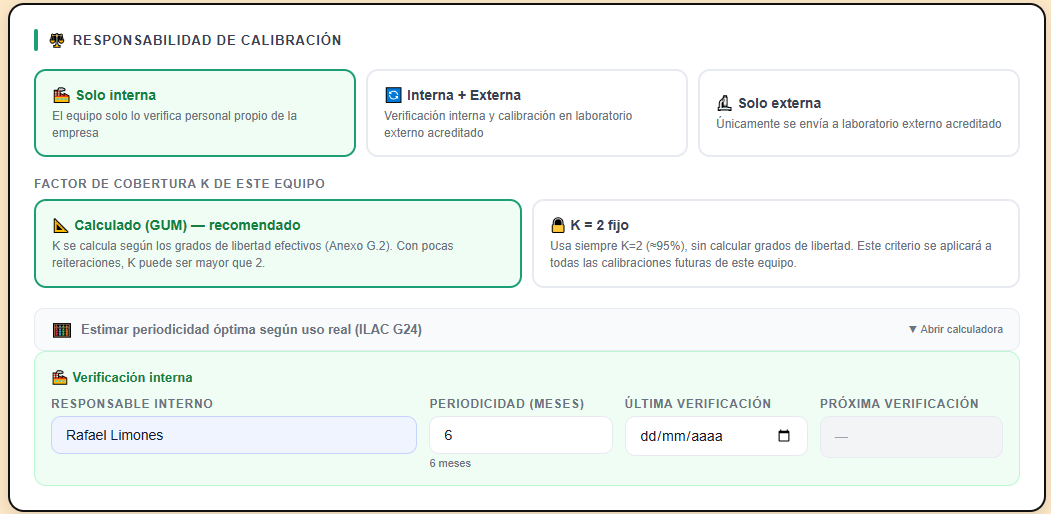
- Más abajo, en Responsabilidad de calibración, indica quién calibra el equipo y cada cuántos meses (se explica justo después de las capturas).
- Si quieres, sube una foto del equipo (se comprime sola).
Añadir tus propios campos a la ficha del equipo
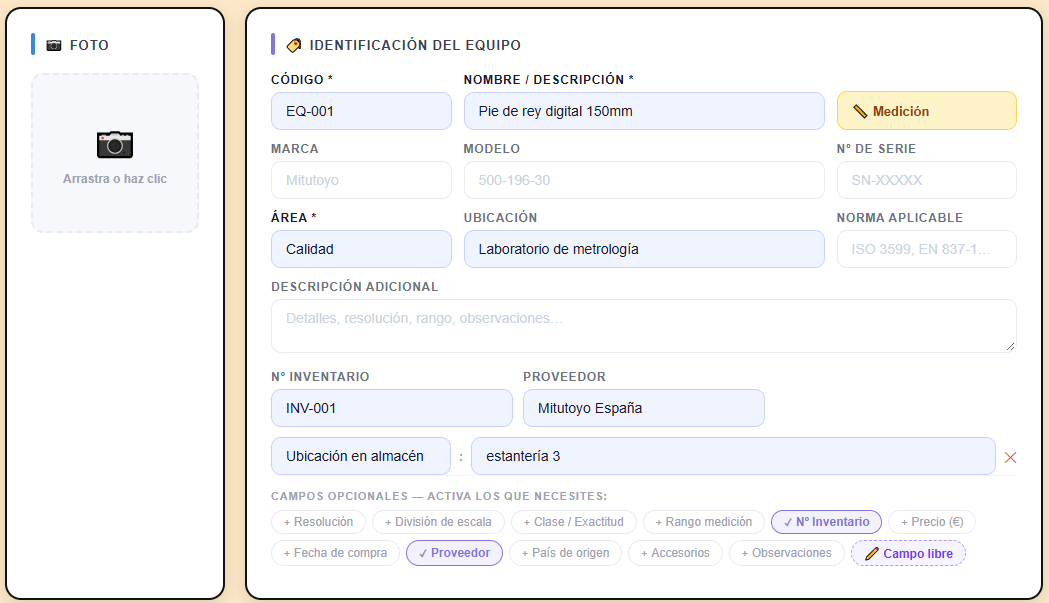
Debajo de los datos generales hay una franja «Campos opcionales — activa los que necesites». Cada botón activa un campo extra en la ficha del equipo: Resolución, División de escala, Clase / Exactitud, Rango de medición, Nº de inventario, Precio, Fecha de compra, Proveedor, País de origen, Accesorios y Observaciones. Al activar uno, su campo aparece justo encima de los botones para que lo rellenes; si te sobra, vuelve a pulsar el botón para quitarlo.
¿Necesitas algo que no está en la lista (por ejemplo, «Ubicación en el almacén» o «Cliente propietario»)? Pulsa ✏️ Campo libre, escribe el nombre del campo y su valor. Puedes crear tantos como quieras, y lo mismo vale para los mensurandos y los patrones, que tienen sus propios «Campos adicionales».
Responsabilidad de calibración: quién calibra el equipo
En la tarjeta Responsabilidad de calibración eliges una de tres opciones:
| Opción | Qué significa |
|---|---|
| Solo interna | El equipo solo lo verifica el personal propio de la empresa. |
| Interna + Externa | Verificación interna y calibración en un laboratorio externo acreditado. |
| Solo externa | Únicamente se envía a un laboratorio externo acreditado. |
Según la opción elegida, la tarjeta de debajo te pide el responsable interno, la periodicidad en meses y la fecha de la última verificación o calibración. Con esos datos la app calcula sola la próxima fecha y activa las alertas de vencimiento.
Factor de cobertura K del equipo
Para cada equipo eliges cómo se calcula el factor de cobertura K en sus calibraciones:
- Calculado (GUM), recomendado: K se calcula según los grados de libertad efectivos (Anexo G.2 del GUM). Con pocas reiteraciones, K puede ser mayor que 2.
- K = 2 fijo: usa siempre K = 2 (≈ 95 %), sin calcular grados de libertad. Este criterio se aplicará a todas las calibraciones futuras de ese equipo.
Calculadora de periodicidad: ¿cada cuánto calibrar?
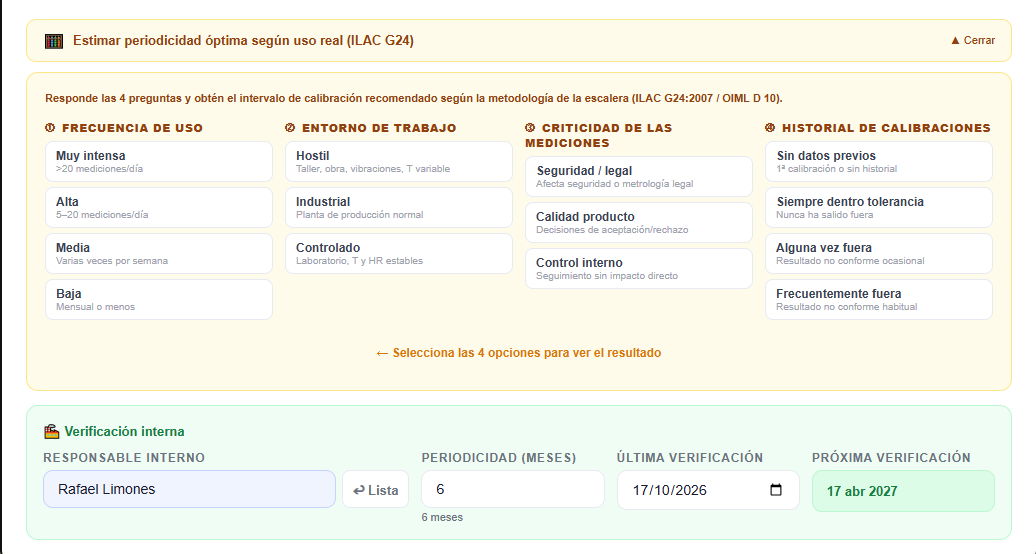
¿No sabes cada cuántos meses conviene calibrar un equipo? Justo encima del campo de periodicidad hay una calculadora de periodicidad basada en ILAC G24 («Estimar periodicidad óptima según uso real»). Pulsa Abrir calculadora y responde 4 preguntas, eligiendo una opción en cada una:
- Frecuencia de uso: muy intensa, alta, media o baja.
- Entorno de trabajo: hostil (taller, obra), industrial o controlado (laboratorio).
- Criticidad de las mediciones: seguridad / legal, calidad de producto o control interno.
- Historial de calibraciones: sin datos previos, siempre dentro de tolerancia, alguna vez fuera o frecuentemente fuera.
Cuando contestas las cuatro, la calculadora te recomienda un intervalo en meses que puedes aplicar directamente al campo de periodicidad.
Características medibles (mensurandos)
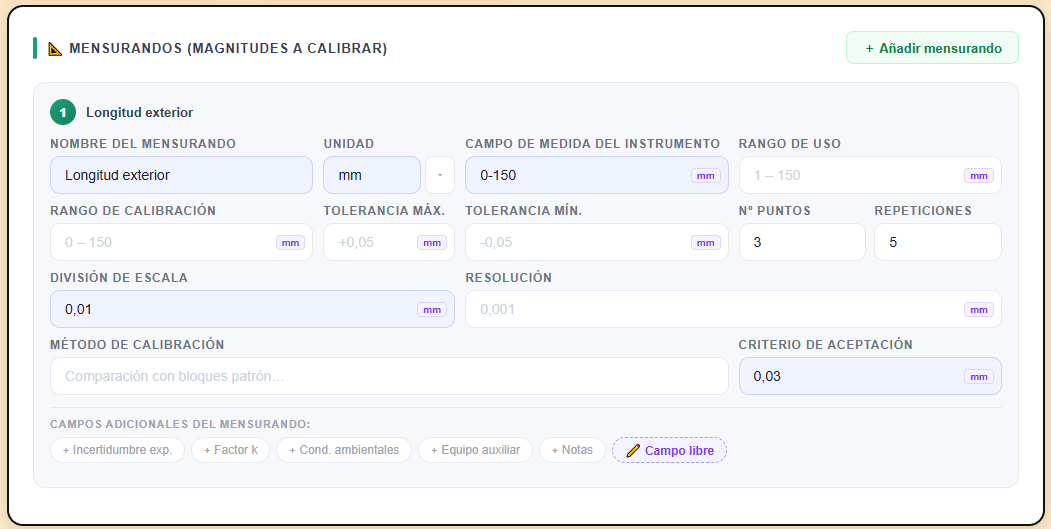
Pulsa + Añadir mensurando por cada magnitud. Un pie de rey, por ejemplo, tiene tres: exteriores, interiores y profundidad.
| Campo | Qué poner |
|---|---|
| Nombre del mensurando | Qué mide. Ej.: «Longitud exterior» |
| Unidad | mm, g, °C, bar… (desplegable) |
| Campo de medida del instrumento | Rango total del instrumento. Ej.: 0–150 mm |
| Campo de aplicación (rango de uso) | La zona que realmente utilizas en tu proceso |
| Rango de calibración | El tramo que se calibra |
| Tolerancia máx. / mín. | Los límites de tolerancia del mensurando, si los usas (por ejemplo +0,05 / −0,05) |
| Nº puntos y Repeticiones | Cuántos puntos de calibración y cuántas lecturas repetidas por punto (mínimo 3) |
| División de escala y Resolución | Lo más pequeño que se puede leer / mostrar |
| Método de calibración | Cómo se calibra. Ej.: «Comparación con bloques patrón» |
| Criterio de aceptación (EMP) | Error máximo permitido: del fabricante, de la norma o de tu proceso |
| Campos adicionales | Opcionales, se activan con un botón: incertidumbre expandida, factor k, condiciones ambientales, equipo auxiliar y notas |
Asociar los patrones con los que se calibra
- Baja hasta la sección Patrones de referencia utilizados y pulsa + Añadir patrón.
- En el recuadro verde Seleccionar patrón registrado en la empresa, elige el patrón que diste de alta en el paso 1. Sus campos se rellenan solos: código, nombre, valores metrológicos (valor nominal, unidad, incertidumbre U y factor k) y, si los guardaste, el certificado.
- Añade un patrón por cada juego que utilices para este equipo.
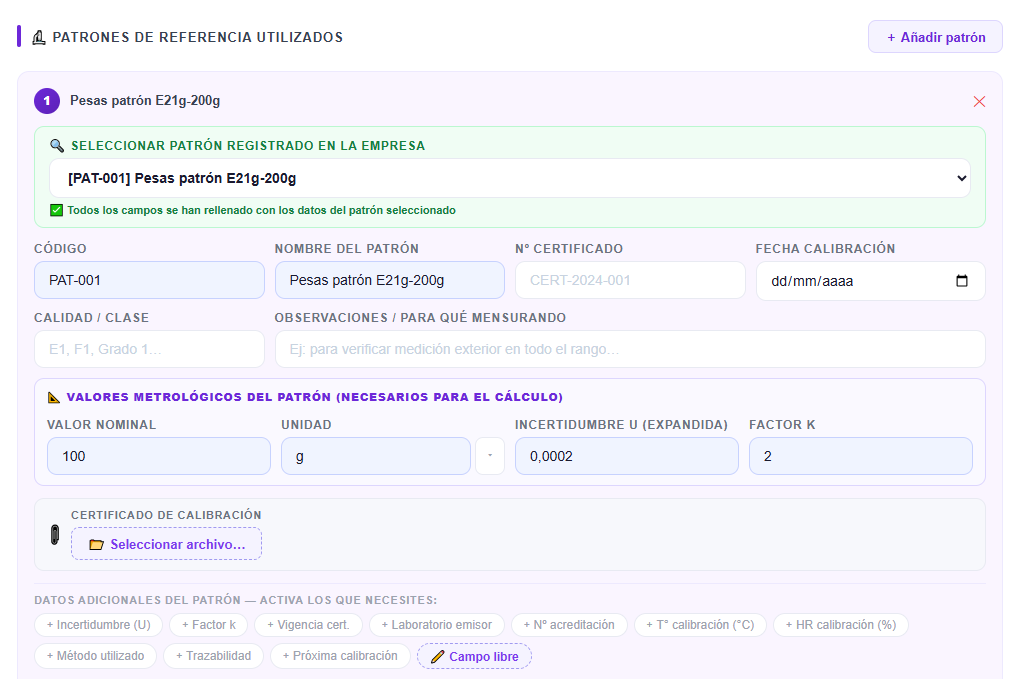
Además puedes completar, para esta calibración en concreto, el nº de certificado, la fecha de calibración del patrón, su calidad o clase (E1, F1, grado 1…), unas observaciones sobre para qué mensurando se usa, y adjuntar el certificado en PDF o imagen. Con los botones de Datos adicionales del patrón puedes añadir vigencia del certificado, laboratorio emisor, nº de acreditación, condiciones de calibración, método, trazabilidad y próxima calibración.
Más sobre la frecuencia de calibración
La app incluye un estimador (basado en ILAC G24) que, según el uso, entorno, criticidad e historial, recomienda cada cuántos meses calibrar. Puedes aplicar el resultado directamente a la periodicidad.
Guardar
Pulsa 💾 Guardar. El equipo aparece en la lista de Equipos con su estado. Si el equipo se retira, no se borra: se manda a Obsoletos y conserva su historial.
Opcional pero muy útil: el asistente de IA
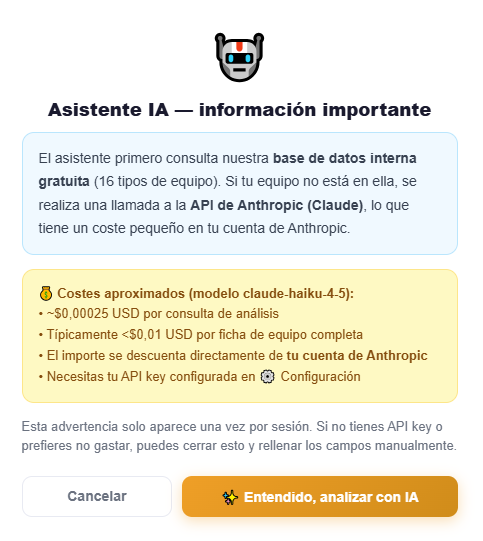
CalibApp incluye un asistente de inteligencia artificial que te ayuda a configurar un equipo nuevo: explica cómo calibrarlo, propone los patrones necesarios, sugiere criterios de aceptación y rellena las características medibles. Es totalmente opcional: todo lo demás funciona sin él.
Qué puede hacer por ti
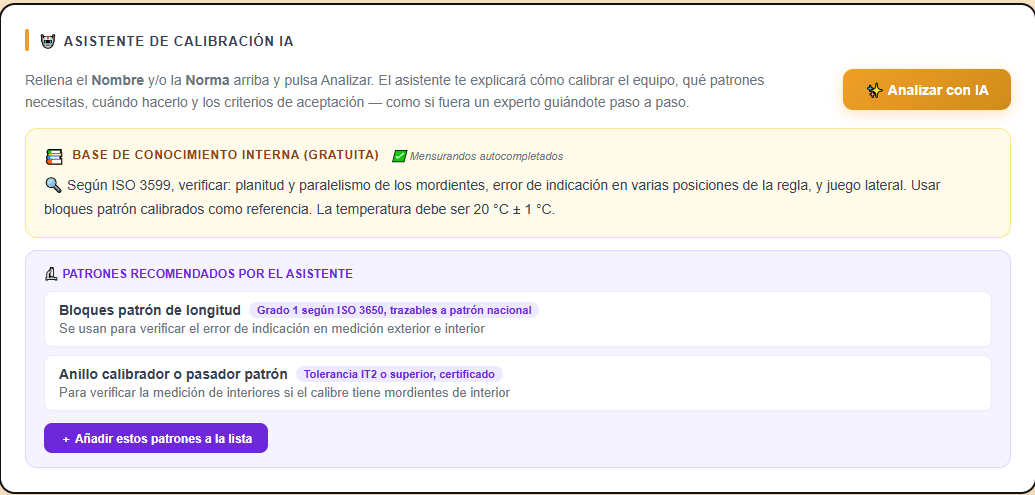
- ✨ Analizar con IA: con el nombre y/o la norma del equipo, te explica cómo calibrarlo, qué patrones necesitas, cuándo hacerlo y qué criterios de aceptación aplicar. Si es posible, rellena los mensurandos automáticamente.
- 🔬 Patrones recomendados: propone los patrones adecuados, con su calidad o clase, y un botón + Añadir estos patrones a la lista para incorporarlos al equipo.
- ✨ Specs: junto al campo Modelo, busca las especificaciones técnicas del instrumento a partir de su marca y modelo.
Para un instrumento que no está en las plantillas, como un plastómetro, escribe su nombre y la norma que aplica y pulsa ✨ Analizar con IA: te sirve de punto de partida para configurar sus características medibles.
Cómo se paga: tu propia clave
El asistente usa tu propia cuenta en el proveedor de IA que elijas: el consumo se factura directamente a esa cuenta, nunca a través de CalibApp. Si no configuras ninguna clave, no se genera ningún gasto. Además, el asistente consulta primero una base de conocimiento interna gratuita y solo llama a la IA externa si el equipo no está en ella.
Cómo conectarlo
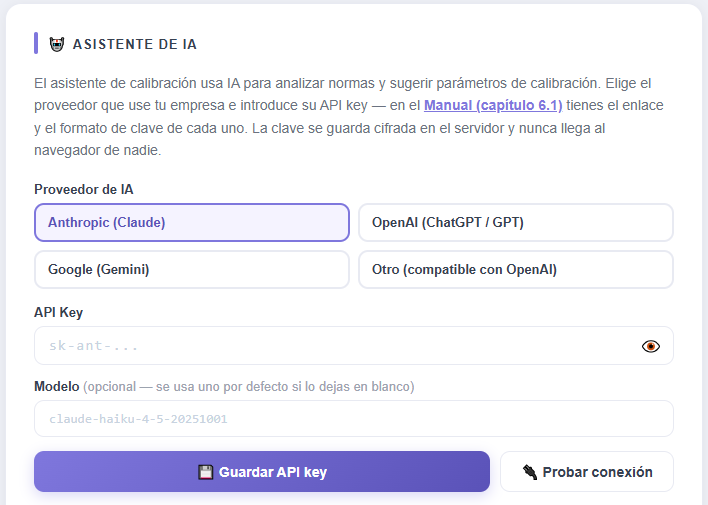
- En el proveedor de IA que prefieras (Anthropic, OpenAI, Google Gemini u otro compatible con OpenAI) crea una cuenta y genera una API key en su sección de claves («API Keys»). Algunos proveedores exigen cargar saldo antes de que la clave funcione.
- En CalibApp entra en Config y busca la tarjeta 🤖 Asistente de IA.
- Elige el proveedor entre las cuatro opciones (Anthropic, OpenAI, Google Gemini u «Otro, compatible con OpenAI») y pega la API key. El campo Modelo es opcional: si lo dejas en blanco se usa uno por defecto.
- Pulsa 💾 Guardar API key y luego 🔌 Probar conexión para comprobar que funciona.
Cómo usarlo al crear un equipo
- En el formulario de un equipo nuevo, rellena el nombre y/o la norma.
- Baja hasta la tarjeta 🤖 Asistente de calibración IA y pulsa ✨ Analizar con IA.
- La primera vez en cada sesión verás un aviso informativo sobre el coste. Pulsa ✨ Entendido, analizar con IA para continuar.
- Lee la respuesta: la explicación, los criterios de aceptación recomendados y los patrones recomendados. Un rótulo te indica si viene de la base interna gratuita o del análisis por IA.
- Si te convence, pulsa + Añadir estos patrones a la lista y revisa los mensurandos que se hayan autocompletado.
Realizar una calibración
La calibración se hace en la Ficha del equipo. Tú introduces las lecturas y la app calcula el error, la incertidumbre y el veredicto APTO / NO APTO.
Abrir la ficha
En Equipos, haz clic sobre la fila del equipo. Se abre su ficha con toda la configuración cargada.
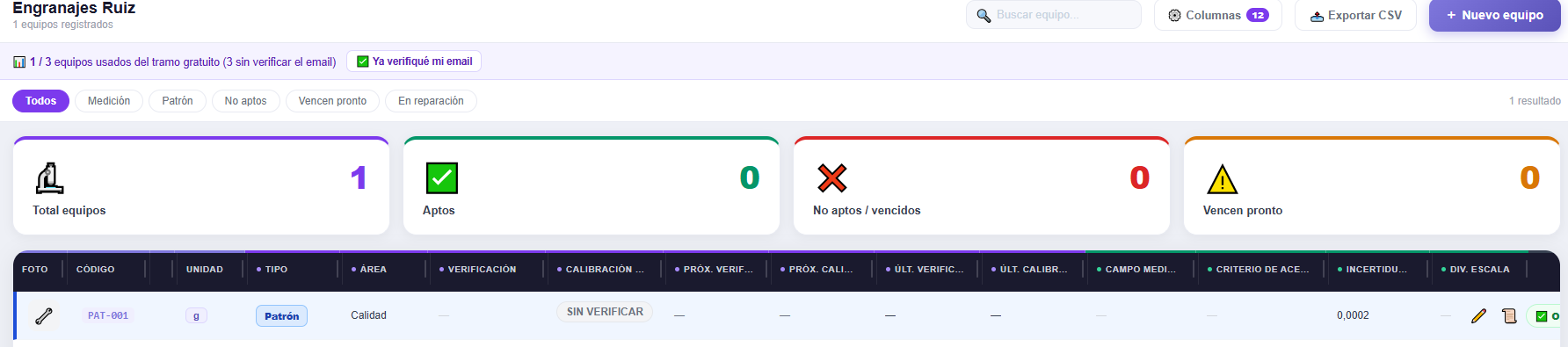
La pantalla Equipos te da una visión de conjunto:
- Contadores de arriba: total de equipos, aptos, no aptos / vencidos y los que vencen pronto.
- Filtros: Todos, Medición, Patrón, No aptos, Vencen pronto y En reparación; y un buscador por nombre o código.
- Tabla: una fila por equipo, en naranja los de medición y en azul los patrones. Foto, código y nombre quedan fijos a la izquierda y las acciones (✏️ editar, 📜 historial y estado operativo) a la derecha; el resto de columnas se desplaza.
La hoja de Equipos: vistas y columnas a tu medida
Arriba a la derecha, junto a «Vista», eliges qué columnas ver con un clic:
| Vista | Qué muestra |
|---|---|
| Auditoría | Lo que suele pedir un auditor: tipo de calibración (interna, externa o ambas), campo de medida, campo de aplicación, EMP, incertidumbre calculada, resultado APTO / NO APTO y las fechas de última y próxima verificación interna y calibración externa. «n/a» significa que esa fecha no aplica a ese equipo. |
| Metrología | Unidad, campos, EMP, incertidumbre, división de escala, resolución, clase y rango. |
| Identificación | Área, marca, modelo, nº de serie, norma, ubicación y responsable. |
| Mis columnas | Tu propia selección, que eliges con el botón ⚙️ Columnas. |
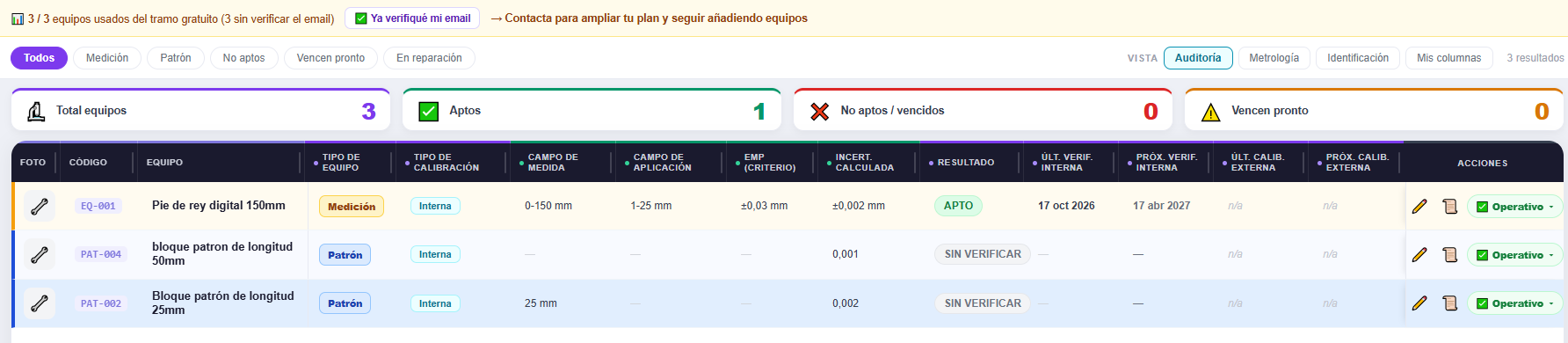
Con ⚙️ Columnas activas o desactivas cada columna y las reordenas arrastrándolas; también puedes cambiar su ancho arrastrando el borde de la cabecera. Tu configuración se guarda y la verás igual la próxima vez. Con Exportar CSV te llevas a Excel justo las columnas y filas que estés viendo.
Un equipo recién creado aparece como SIN VERIFICAR hasta que registres su primera calibración.
Datos de la sesión
| Campo | Qué indicar |
|---|---|
| Fecha | La de la calibración (por defecto, hoy) |
| Tipo | Calibración externa (laboratorio) o verificación interna (personal propio) |
| Técnico | Quién la realiza, de la lista de Config |
| Certificado externo | Si es externa, el nº de certificado recibido |
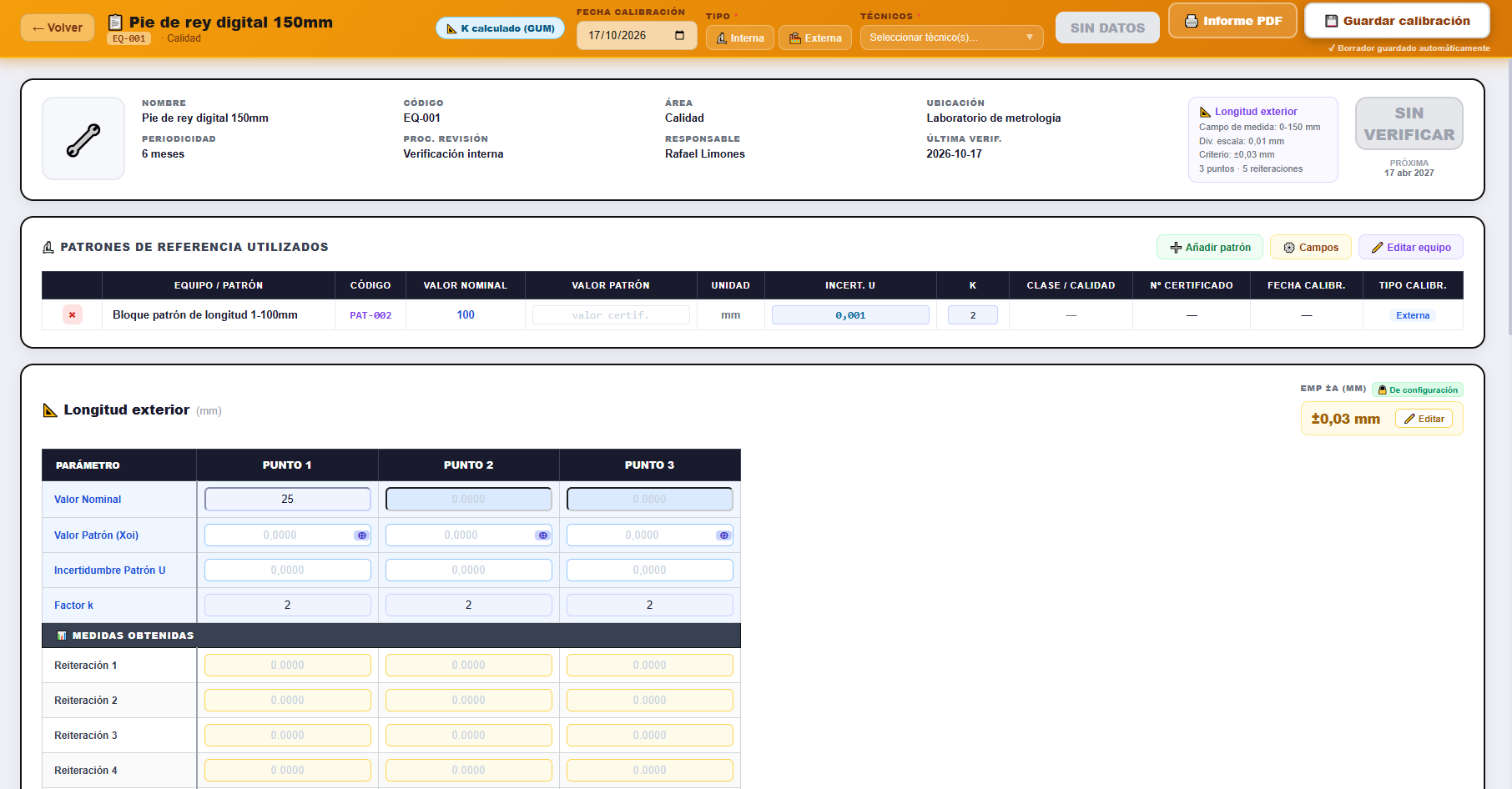
Indicar los patrones utilizados
En la caja Patrones de referencia utilizados pulsa + Añadir patrón y elige de la lista los patrones con los que vas a calibrar. Quedarán anotados en la calibración y aparecerán en el certificado, que es lo primero que pide un auditor para comprobar la trazabilidad.
Si tu patrón es un juego de piezas indivisibles (bloques patrón, pesas), añade todas las piezas que combinas. Por ejemplo, con un bloque de 25 mm y otro de 50 mm puedes medir en 25, 50 y 75 mm: en el punto de 75 mm la app suma los dos bloques, marca el punto con ƒ (patrón compuesto) y calcula sola el valor del patrón y su incertidumbre combinada.
Introducir las mediciones
- Si el equipo tiene varios mensurandos, verás una pestaña por cada uno. Trabaja en cada una. El color indica el estado: verde apto, rojo no apto, gris sin datos.
- En la tabla, rellena el valor nominal de cada punto y, si procede, el valor, la incertidumbre y k del patrón.
- Introduce las lecturas del equipo en las filas de Reiteración 1, 2, 3…. Con Tab o Intro pasas a la siguiente celda sin usar el ratón.
- Observa las filas calculadas automáticamente: media, error (Di), desviación (Smi), incertidumbre (U) y resultado de cada punto.
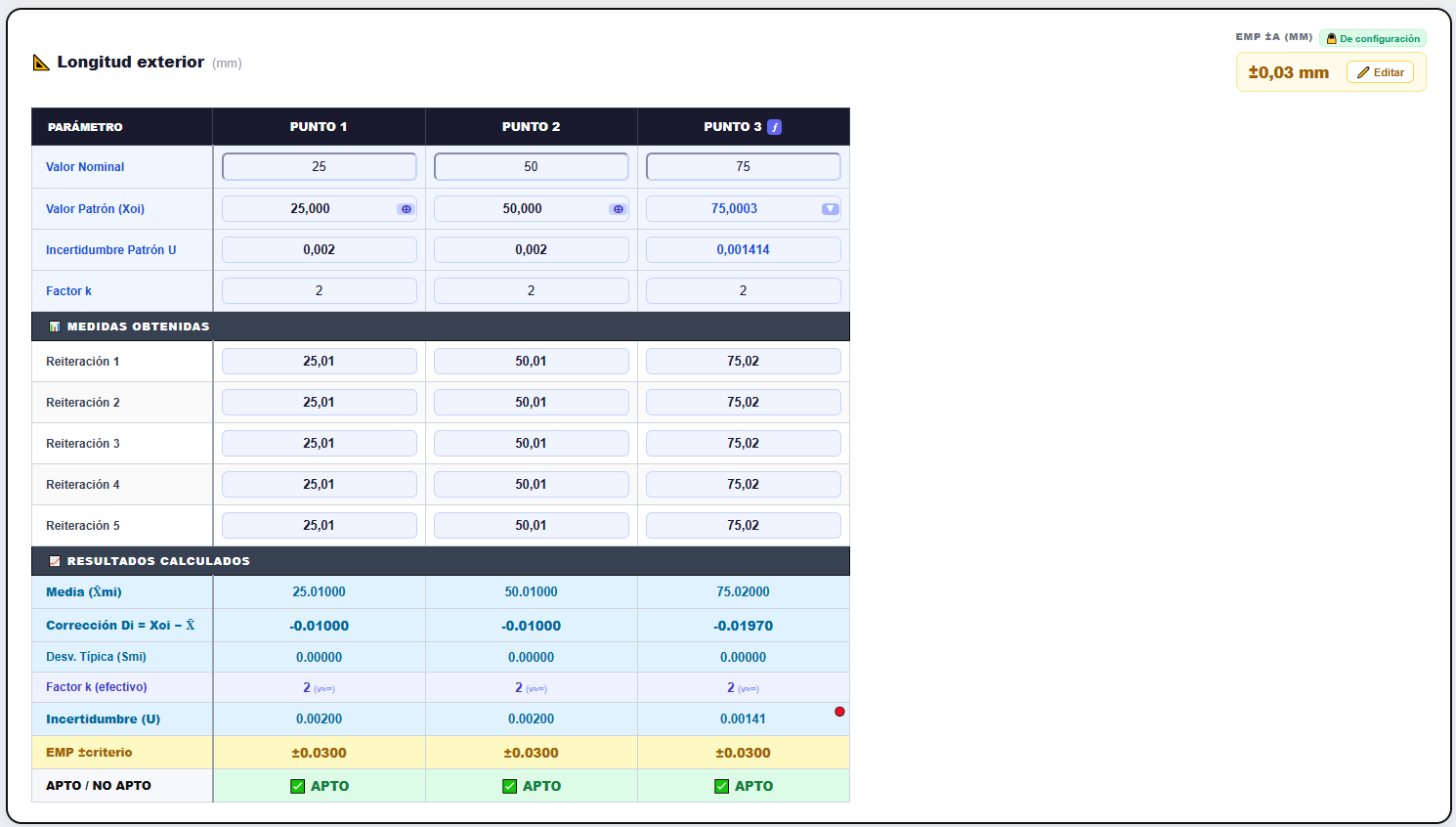
| Fila | Quién la rellena |
|---|---|
| Valor nominal, valor patrón, U patrón, k | Tú (o vienen del patrón) |
| Reiteraciones | Tú, con las lecturas reales del equipo |
| Media, Di, Smi, U, Resultado | La app, automáticamente |
El criterio de aceptación (EMP)
Aparece bloqueado (candado verde) con el valor configurado en el equipo, para evitar cambios por error. Solo desbloquéalo si has acordado con el cliente un criterio distinto para esta calibración concreta; la app mostrará un aviso ámbar.
La decisión se toma así: |Di| + U ≤ EMP → APTO. Es decir, tiene en cuenta el error del equipo y la incertidumbre de la medición.
Resumen y observaciones
Al final de cada pestaña hay un resumen con el peor error, la mayor incertidumbre, el margen que queda respecto al EMP y una recomendación. Usa el campo de notas para condiciones ambientales, incidencias o acciones correctivas.

Guardar la calibración
Cuando hayas terminado todas las pestañas, pulsa 💾 Guardar calibración. Quedará registrada en el historial.
Consultar resultados y generar documentos
Después de guardar, todo queda disponible para consultar, imprimir y presentar en auditorías.
Historial
En Historial verás todas las calibraciones en tarjetas, con su resultado, fechas y técnico. Despliega una para ver el detalle completo. El historial sirve también para detectar derivas: si el error de un equipo crece calibración tras calibración, conviene acortar su periodicidad.
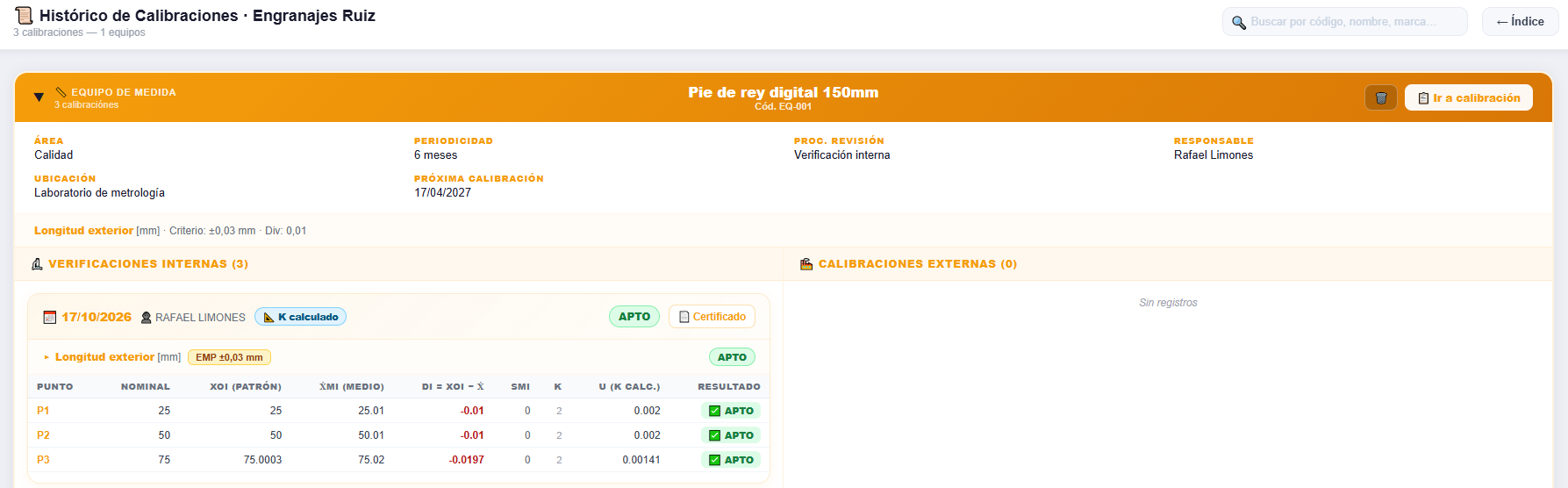
Certificado e informe PDF
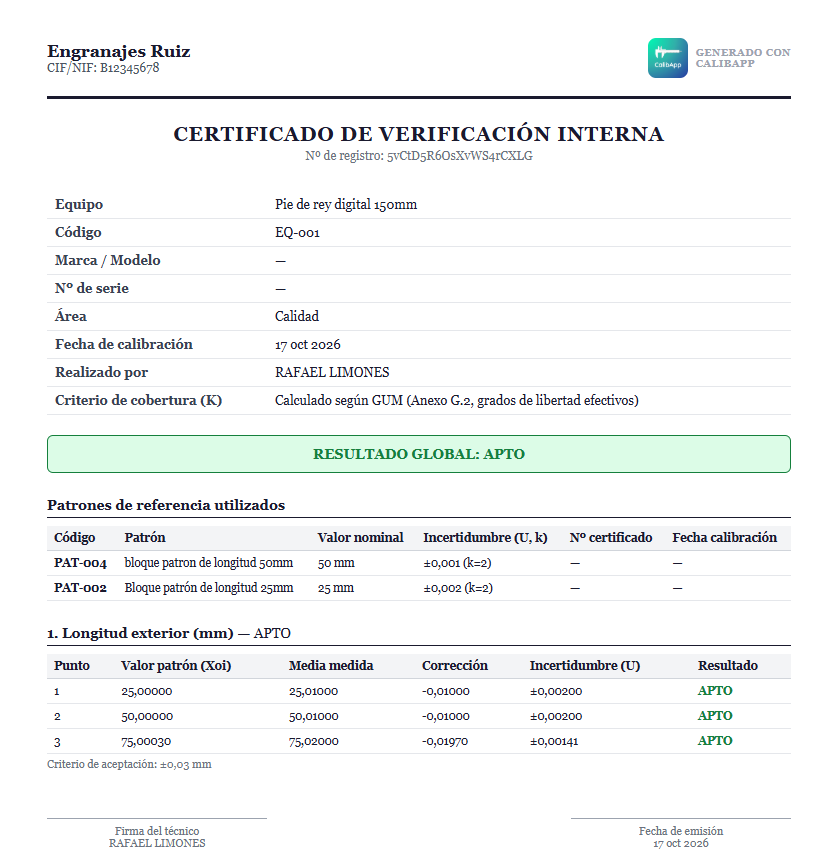
- En una calibración del historial pulsa 📄 Certificado: se abre un certificado listo para imprimir con el logo de tu empresa y el de CalibApp.
- El certificado recoge los datos del equipo, el resultado global, la tabla de patrones de referencia utilizados (con su incertidumbre, nº de certificado y fecha de calibración) y el detalle de cada punto.
- En la ficha del equipo, el botón 🖨️ Informe PDF genera la ficha completa del equipo.
- Para guardar como PDF, en el cuadro de impresión del navegador elige Guardar como PDF como destino.
Mantener todo al día
Para que no se te pase ninguna fecha.
Alertas
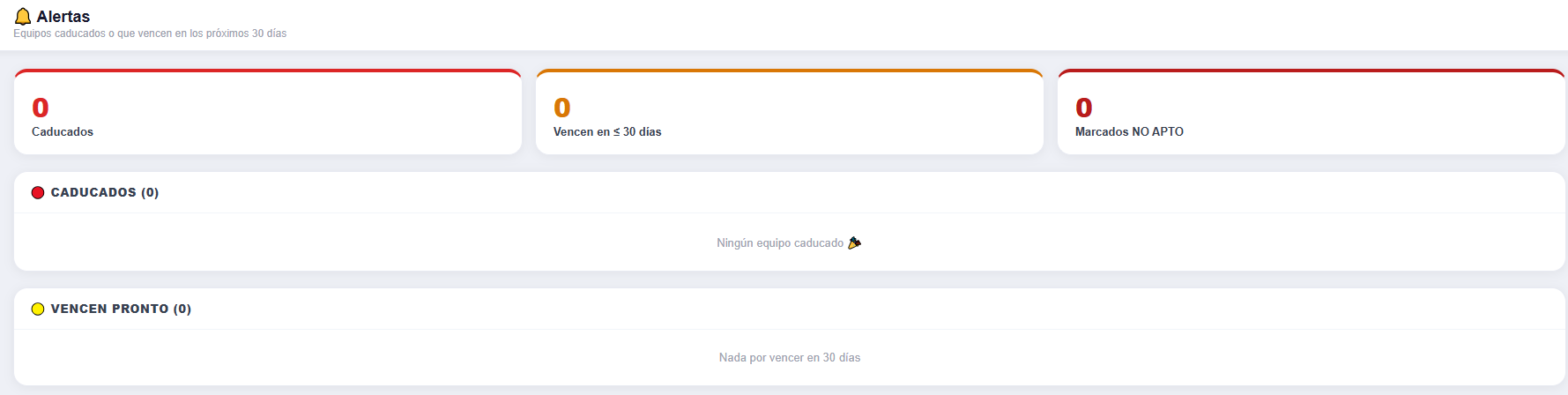
La sección Alertas reúne los equipos vencidos y los que vencen pronto. Los equipos vencidos se marcan en rojo en la lista.
Estados del equipo
Desde la lista de equipos puedes marcar un equipo como Operativo, En reparación o enviarlo a Obsoletos (con confirmación). Un equipo en reparación sigue contando para el límite de tu plan; uno obsoleto no.
Tu plan
En Plan ves cuántos equipos usas, cuántos te quedan y los próximos vencimientos. Desde ahí puedes ampliar, cambiar de plan o cancelar la suscripción cuando quieras: conservas tu plan hasta el final del periodo ya pagado.